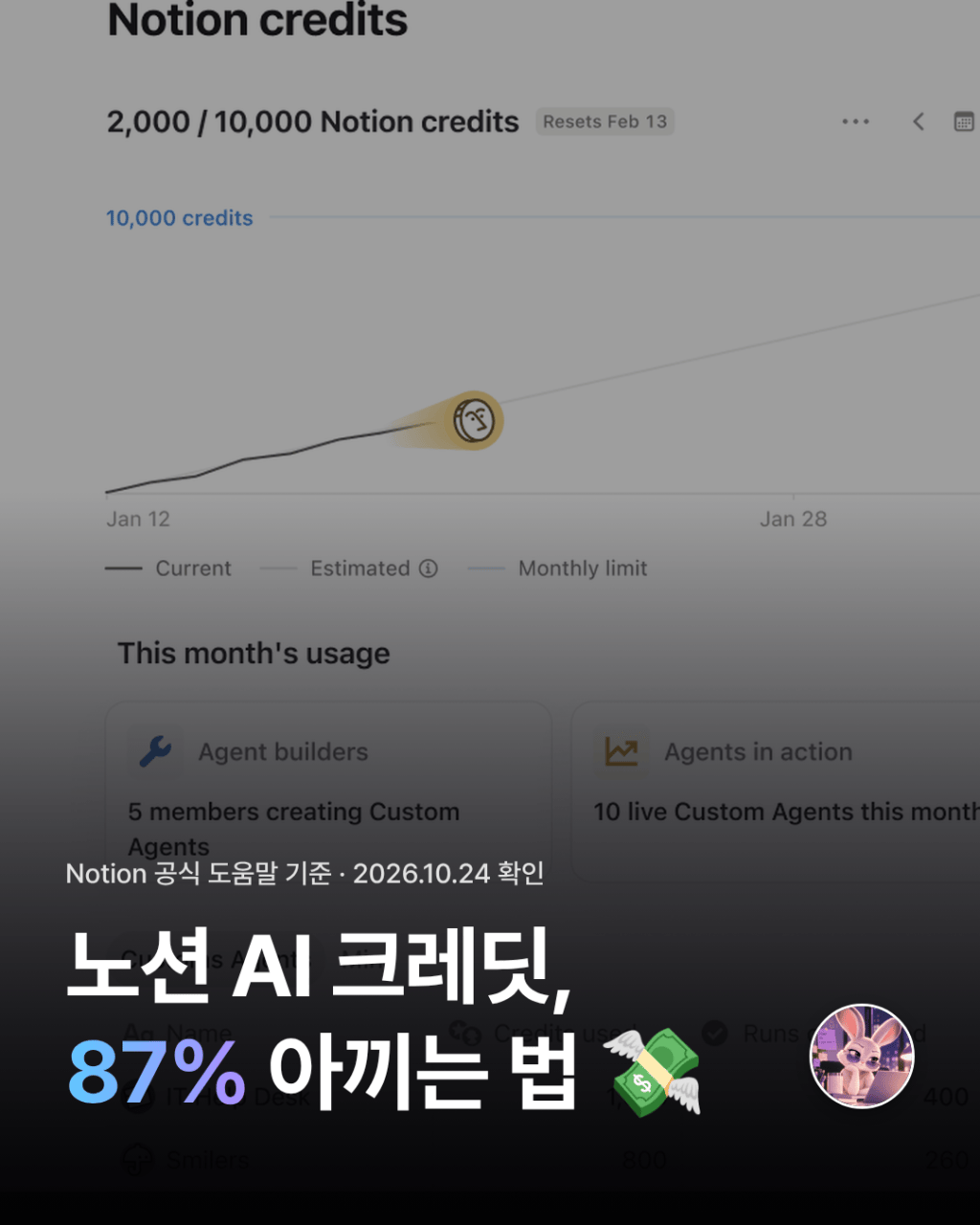
Notion AI 업무 생산성 · 읽는 데 4분 · 스텝 4개 · 2026-10-24 갱신
노션 AI가 크레딧제로 바뀐다는데, 우리 팀은 뭘 해야 하는지 막막하셨죠? 핵심은 하나예요. 기본값인 Auto(작업마다 알맞은 모델을 골라주는 방식)를 그대로 두면 크레딧을 훨씬 오래 쓸 수 있어요. 이 글에는 우리 팀 사용량을 계산하고, 아끼는 설정을 확인하고, 11/2·12/1 전에 할 일을 챙기는 순서를 담았어요.
이 글에 담긴 것 — STEP 4개 · 따라 하면 약 15분
공식 문서 기준으로 정리했어요. (Business·Enterprise 요금제 대상, Free·Plus는 해당 없어요)
Quick Start
- 🔗 크레딧 관리 공식 도움말: notion.com/help/manage-your-ai-credits
- 🔗 Auto 공식 도움말: notion.com/help/auto
- 🔗 작업별 크레딧 공식 도움말: notion.com/help/standard-select-and-notion-credits-eligible-features
- 한 줄 정의: 노션 AI 사용량을 멤버별 월 크레딧으로 관리하는 방식이에요. 무제한 사용이 아니에요.
- 언제부터: 신규 Business·Enterprise 워크스페이스는 10/19부터, 기존 워크스페이스는 11/2부터예요.
- 얼마나: 멤버당 매달 Standard 1,500 + Select 500 크레딧. 매달 리셋되고 이월은 안 돼요. (요금제에 따라 다를 수 있어요)
- 다 쓰면: 리셋까지 AI가 멈춰요. 관리자가 Notion 크레딧을 허용하면 계속 쓸 수 있어요.
- 추가 변화: 12/1부터 AI 회의록도 Standard 크레딧을 써요. 1시간에 약 10크레딧이에요.
계산표 + 날짜별 할 일이 2쪽에 들어 있어요.
STEP 1. 우리 팀 크레딧 계산하기: 5분
이 단계에서는 한 달에 크레딧이 얼마나 필요한지 감을 잡아요.
용어: Standard 크레딧은 Auto 같은 기본 작업에, Select 크레딧은 모델을 직접 골라 쓸 때 쓰여요.
노션이 공개한 작업 1건당 예상 크레딧이에요.
| 작업 난이도 | Auto | Opus 5.5 직접 선택 |
|---|---|---|
| 간단 | 5 | 50 |
| 중간 | 10 | 85 |
| 복잡 | 25 | 150 |
이걸로 멤버 1명 한 달을 계산하면 이렇게 돼요. (예시)
| 작업 난이도 | Auto로 Standard 1,500 쓰면 | Opus 5.5로 Select 500 쓰면 |
|---|---|---|
| 간단 | 약 300건 (예시) | 약 10건 (예시) |
| 중간 | 약 150건 (예시) | 약 5건 (예시) |
| 복잡 | 약 60건 (예시) | 약 3건 (예시) |
- 팀 인원 × 1,500 = 팀 Standard 제공량 (예시: 5명 7,500 / 10명 15,000 / 20명 30,000)
- 내가 하루에 AI 쓰는 횟수 × 20일 × (5 / 10 / 25) = 내 예상 사용량 (예시)
- 1,500을 넘으면 모델 직접 선택을 줄여요.
성공하면 “내 사용량이 1,500 안쪽인지 바깥인지”가 한 줄로 나와요.
❌ 이렇게 말고: 습관처럼 가장 센 모델을 직접 고르기 — Select 500은 금방 바닥나요.
✅ 이렇게: 평소엔 Auto, 꼭 필요한 작업만 직접 선택.
STEP 2. Auto 설정 확인하기: 3분
이 단계에서는 크레딧을 아끼는 기본값이 켜져 있는지 확인해요.
용어: Auto는 노션 AI의 기본값으로, 작업마다 모델을 골라주는 라우터예요.
- Notion Agent 채팅을 열어요.
- 모델 선택 칸이 Auto로 돼 있는지 확인해요.
- 다른 모델로 바뀌어 있다면 모델 선택 칸을 열고 Auto를 다시 골라요.
- 커스텀 에이전트를 쓴다면 에이전트 Settings의 모델 항목도 Auto인지 보고 Save를 눌러요.
노션 공식 도움말 기준으로 Auto는 Standard 크레딧, 직접 고른 모델은 Select 크레딧을 써요. (출처)
노션은 Auto가 크레딧을 최대 10배 오래 쓰게 해준다고 안내해요. 노션 자체 테스트에서는 Auto 평균 비용이 Opus 5.5보다 87% 낮았어요.
성공하면 AI 창에 Auto가 선택된 상태로 보여요.
- 모델 선택 칸이 안 보이면 요금제가 Business·Enterprise인지 확인하세요.
- 팀원마다 설정이 다르면 “모델은 Auto로”를 팀 공지로 공유하세요.
STEP 3. 사용량 확인하고 소진 대비하기: 4분
이 단계에서는 지금 얼마나 썼는지 보고, 다 썼을 때 어떻게 할지 정해요.
- 설정 → Notion AI → 사용량으로 들어가요.
- 남은 크레딧을 확인해요.
- 관리자와 “다 쓰면 Notion 크레딧을 허용할지” 미리 정해요.
성공하면 남은 Standard·Select 크레딧 숫자가 보여요.
❌ 이렇게 말고: 멈춘 다음에 관리자 찾기 — 리셋 전까지 AI가 멈춰 있어요.
✅ 이렇게: 11/2 전에 대응 방법을 정해 두기.
- 사용량 메뉴가 안 보이면 워크스페이스 관리자에게 권한을 물어보세요.
STEP 4. 11/2·12/1 날짜별로 챙기기: 3분
| 날짜 | 무슨 일 | 할 일 |
|---|---|---|
| 11/2 전 | 기존 워크스페이스 전환 | 사용량 확인, 팀에 “Auto로” 공유, 소진 대응 정하기 |
| 12/1 전 | AI 회의록 크레딧 사용 시작 (1시간 약 10) | 한 달 회의 시간 × 10만큼 남겨두기 |
예시: 한 달 회의 20시간이면 약 200크레딧이에요. (예시) 실제 사용량은 팀마다 달라요.
이 자료가 도움됐다면
매일 AI 소식과 바로 써먹는 가이드를 인스타그램에 올리고 있어요.
👉 인스타그램 @judy.ai.daily 팔로우하고 새 정리 글 받아보세요.
출처: manage-your-ai-credits · auto · standard-select-and-notion-credits-eligible-features (2026.10.24 확인). ‘예시’는 공식 예상치로 계산한 참고값이에요.
오늘은 6시에 저녁 드세요 🍚


답글 남기기